
LoRaWAN® – endlich einfach!
LoRaWAN® ist für loT-Interessierte längst kein Geheimtipp mehr. Die hohe Reichweite bei gleichzeitig geringer Stromaufnahme eignet sich ideal für viele Projekte. Eine Herausforderung stellt jedoch oft die Visualisierung dar, da diese meist als separate Softwarekomponente mit dem Netzwerkserver verbunden werden muss. Welchen Vorteil die Low-Code-loT-Plattform Datacake in diesem Zusammenhang bietet, zeigt der folgende Artikel.
Was ist das Besondere an Datacake?
Die Low-Code-loT-Plattform Datacake vereint die Visualisierung und Steuerung von LoRaWAN®-Geräten mit einem integrierten Netzwerkserver. Ziel ist es dabei, die Hürden der Verknüpfung zwischen Netzwerkserver und loT-Plattform abzubauen, um so auch Einsteigern eine vollständige Anwendung bieten zu können. Datacake zeichnet sich dabei durch ein modernes und intuitives User Interface aus, bei dem bereits viele Hersteller ihre Geräte als Vorlagen bereitstellen. Beispielhaft wird daher im Folgenden das neue ELV-LW-GPS2 in Datacake über den integrierten Netzwerkserver und The Things Stack eingerichtet.
Registrierung in Datacake
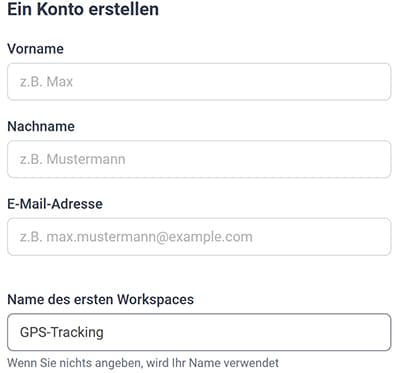
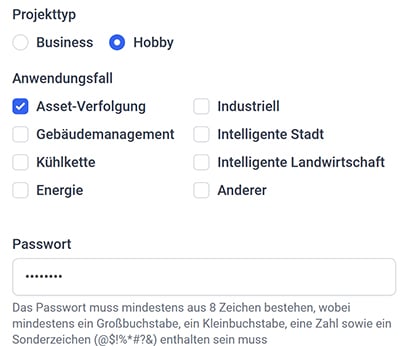
Für die Nutzung von Datacake wird zunächst ein kostenloser Account (https://app.datacake.de/signup) erstellt. Bereits während der Registrierung kann ein Name für den ersten Workspace vergeben werden, in dem sich später das Gerät befindet (Bild 1). Neben dem Namen werden auch der Projekttyp, ein Anwendungsfall und ein Passwort angegeben (Bild 2).
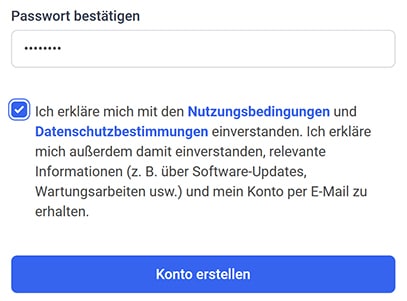
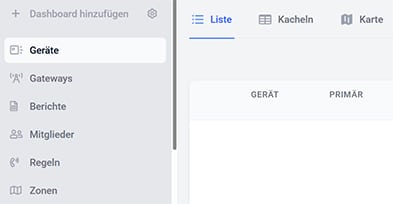
Nach der Bestätigung des Passworts sowie dem Akzeptieren der Nutzungsbedingungen kann das Konto erstellt werden (Bild 3). Nach der Registrierung erscheint die Startseite des zuvor benannten Workspacs (Bild 4). Jeder Workspace beinhaltet bis zu fünf Geräte, die optional auch in einem gemeinsamen Dashboard visualisiert werden können.
Nutzung des Datacake-LoRaWAN®-Netzwerkservers
Der integrierte LoRaWAN®-Netzwerkserver ist ein Alleinstellungsmerkmal von Datacake. Die Nutzung hat den Vorteil, dass kein weiterer Account bei The Tings Stack erstellt werden muss, sondern die Geräte direkt durch Datacake verwaltet werden.
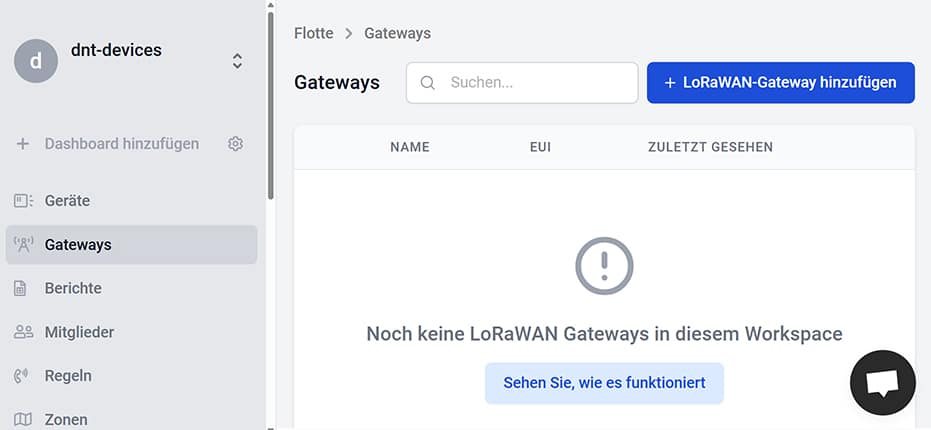
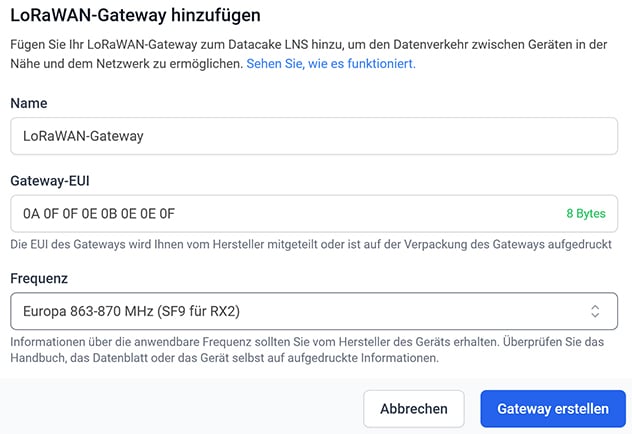
Im ersten Schritt kann das Gateway dazu im Bereich Gateways über den Button „LoRaWAN®-Gateway hinzufügen“ hinzugefügt werden (Bild 5). Es öffnet sich eine Konfigurationsansicht, in der ein Name, die Gateway-EUI sowie der Frequenzbereich angegeben werden (Bild 6). Über den Button „Gateway erstellen“ wird die Konfiguration in Datacake abgeschlossen.
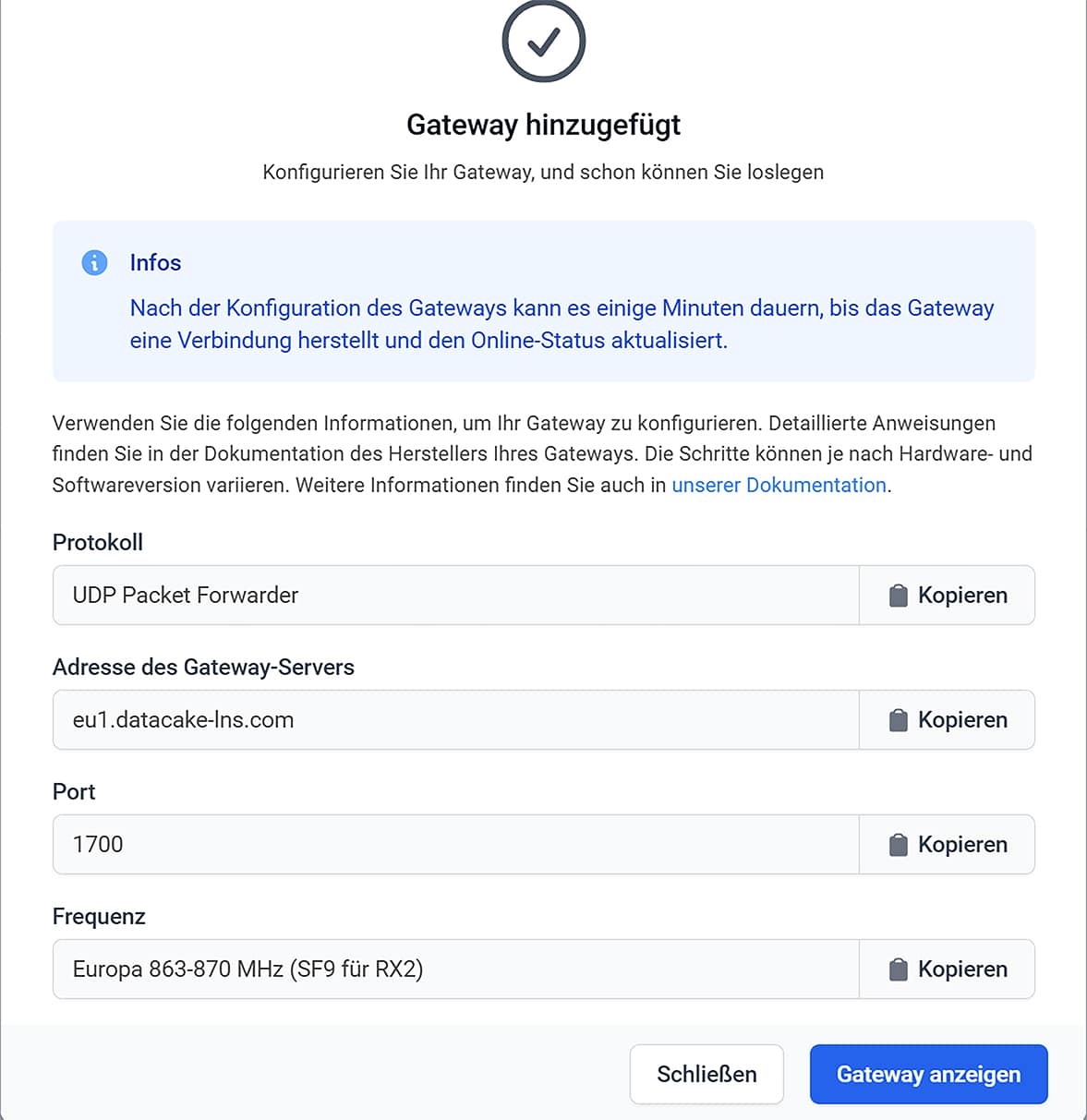
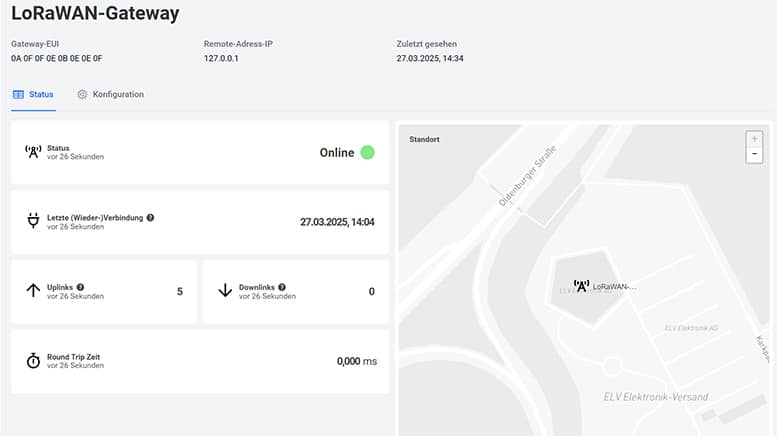
Es folgt eine weitere Ansicht, in der die notwendigen Anpassungen innerhalb der Gateway-Software aufgelistet werden (Bild 7). Das Vorgehen unterscheidet sich dabei je nach Gateway-Hersteller, Datacake stellt weitere Informationen dazu in der Dokumentation bereit. Sofern die Konfiguration des Gateways erfolgreich war, kann der Status über den Button „Gateway anzeigen“ eingesehen werden. Dieser Bereich zeigt wichtige Informationen, wie den Verbindungsstatus, die Anzahl der Up-/Downlinks und den Standort (Bild 8).
Registrierung des ELV-LW-GPS2 in Datacake
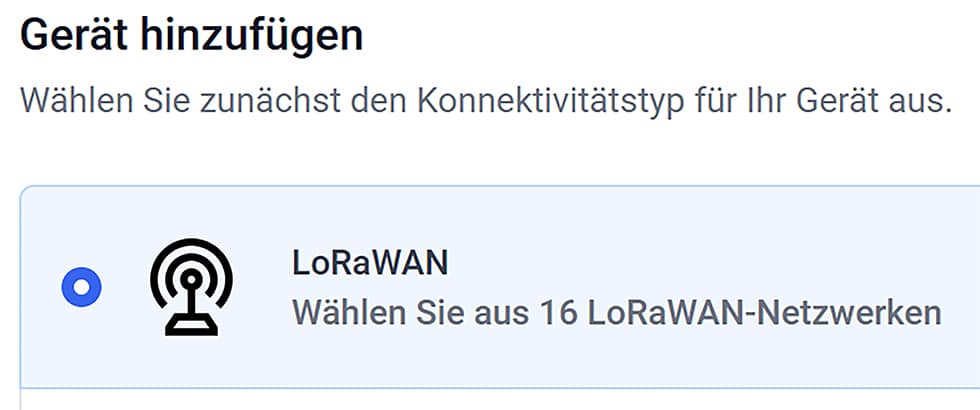
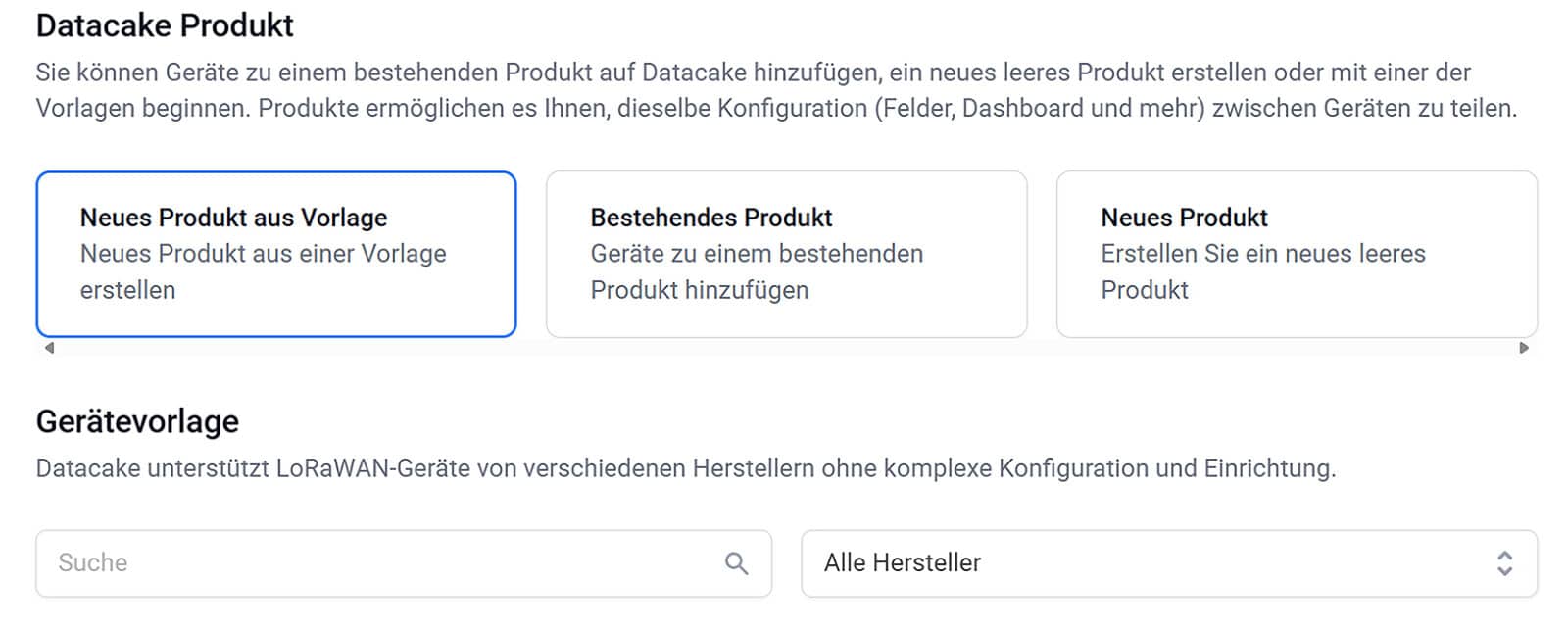
Mit der sichergestellten Netzwerkabdeckung kann das GPS2 jetzt direkt in Datacake registriert werden. Dies geschieht in der Übersicht des Workspace (Bild 4) über den Button „Gerät hinzufügen“. Zunächst wird der Konnektivitätstyp LoRaWAN® ausgewählt (Bild 9). Anschließend wird das Gerät erstellt als ein „Neues Produkt aus Vorlage“ (Bild 10). Dies ermöglicht die Nutzung des bereitgestellten Templates, welches neben der Visualisierung auch die Konfiguration der Geräte über Downlinks ermöglicht. Die Option „Neues Produkt“ eignet sich für alle Geräte, zu denen es bisher keine Vorlage gibt. Die Zuordnung zu einem bestehenden Produkt ist immer dann sinnvoll, wenn mehre Geräte desselben Typs visualisiert werden sollen.
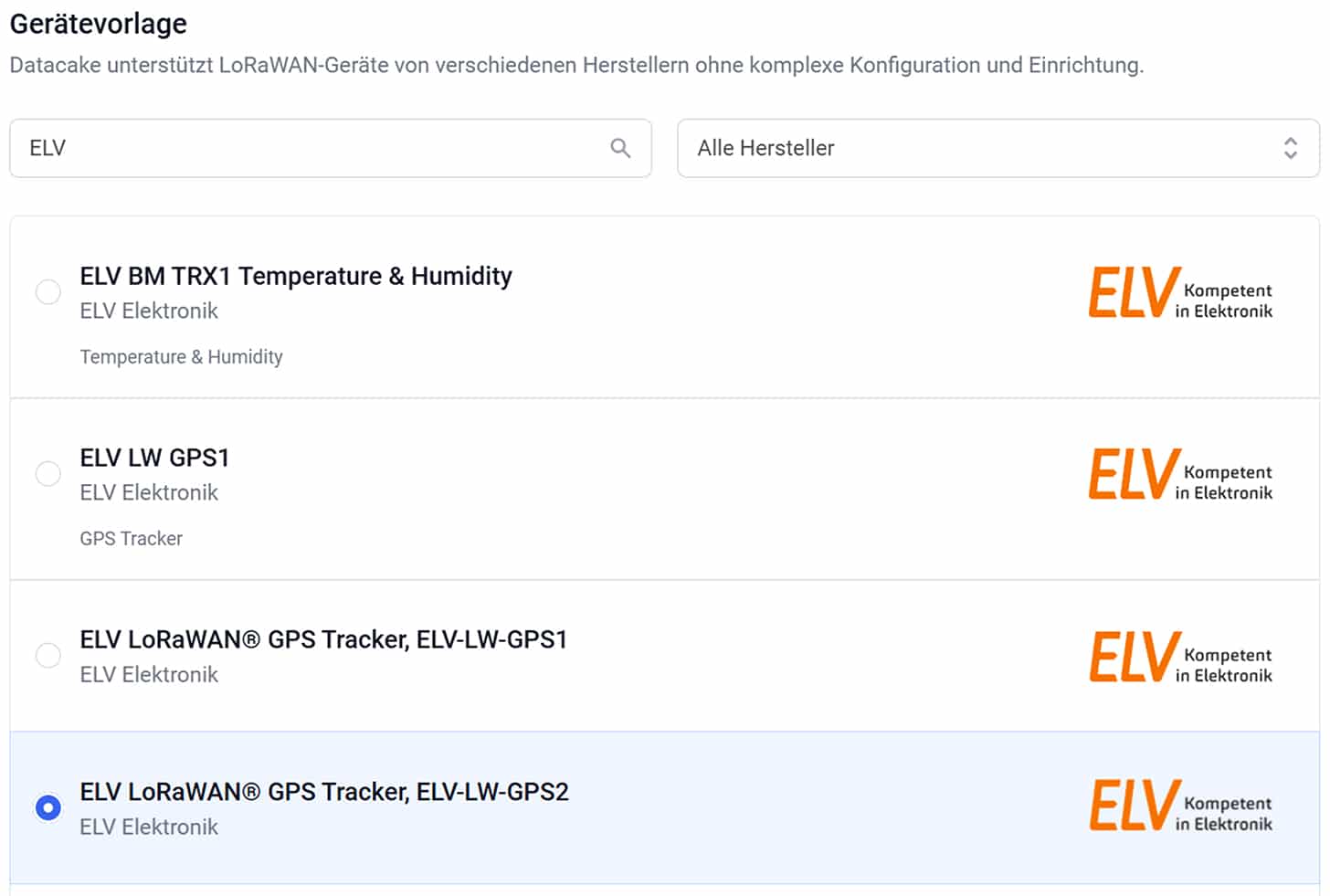
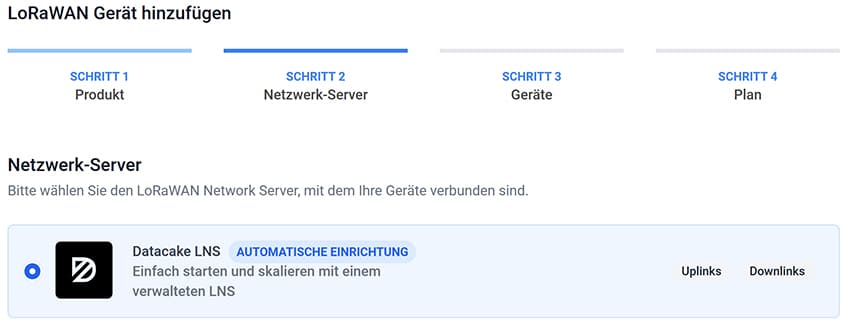
Für die benötigte Gerätevorlage wird im Suchfeld „ELV“ eingegeben und anschließend der entsprechende Eintrag ausgewählt (Bild 11). Nach der Auswahl der Gerätevorlage wird im nächsten Schritt der Datacake LNS ausgewählt, um das Gerät dort anzulegen (Bild 12).
Für die Registrierung werden die DevEUI, ein Name, die AppEUI und der App Key zusammen mit optionalen Tags eingegeben (Bild 13 bis Bild 15). Das Hinzufügen wird über die Schaltfläche „Weiter“ abgeschlossen und das Gerät wird anschließend in der Übersicht des Workspace angezeigt
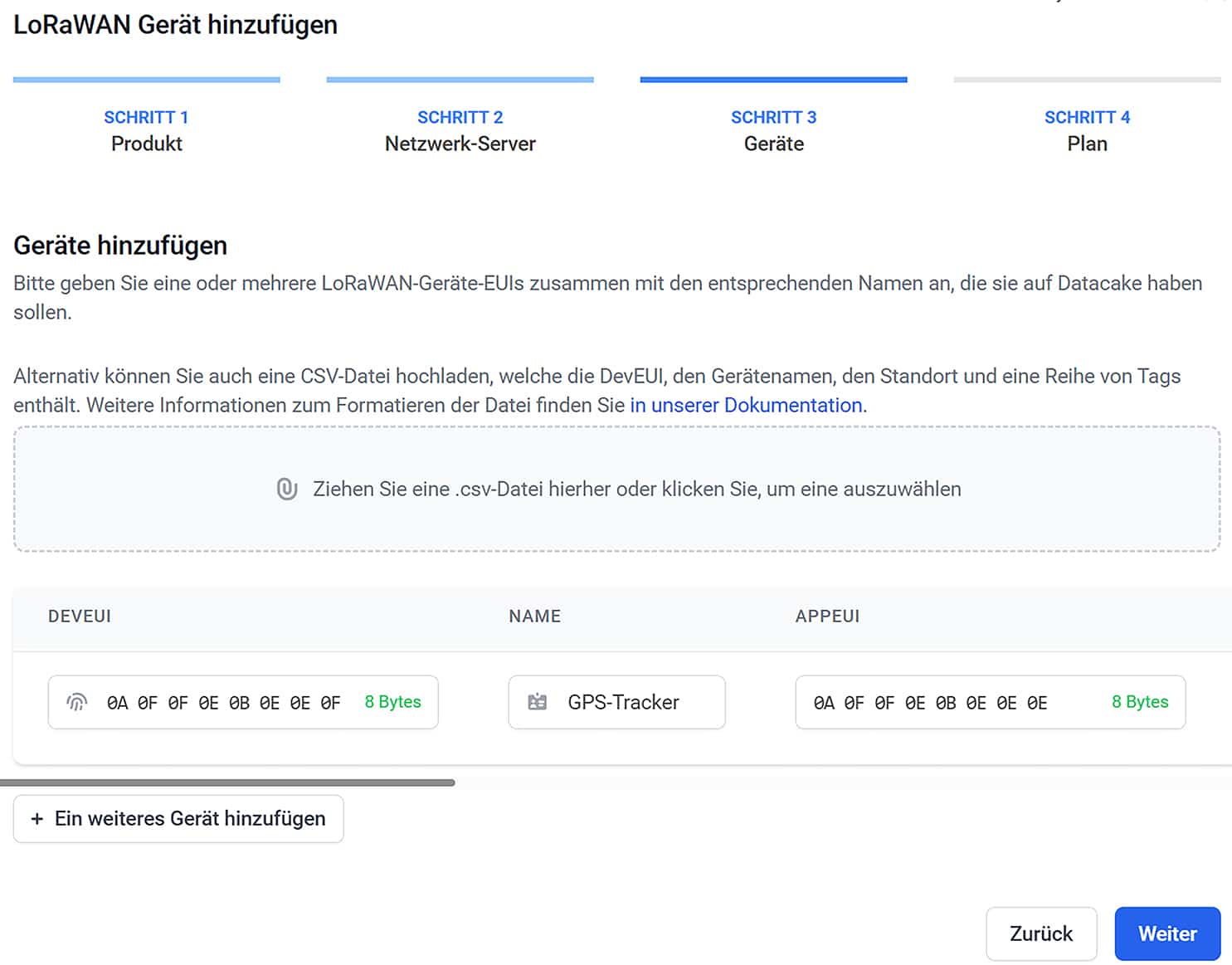


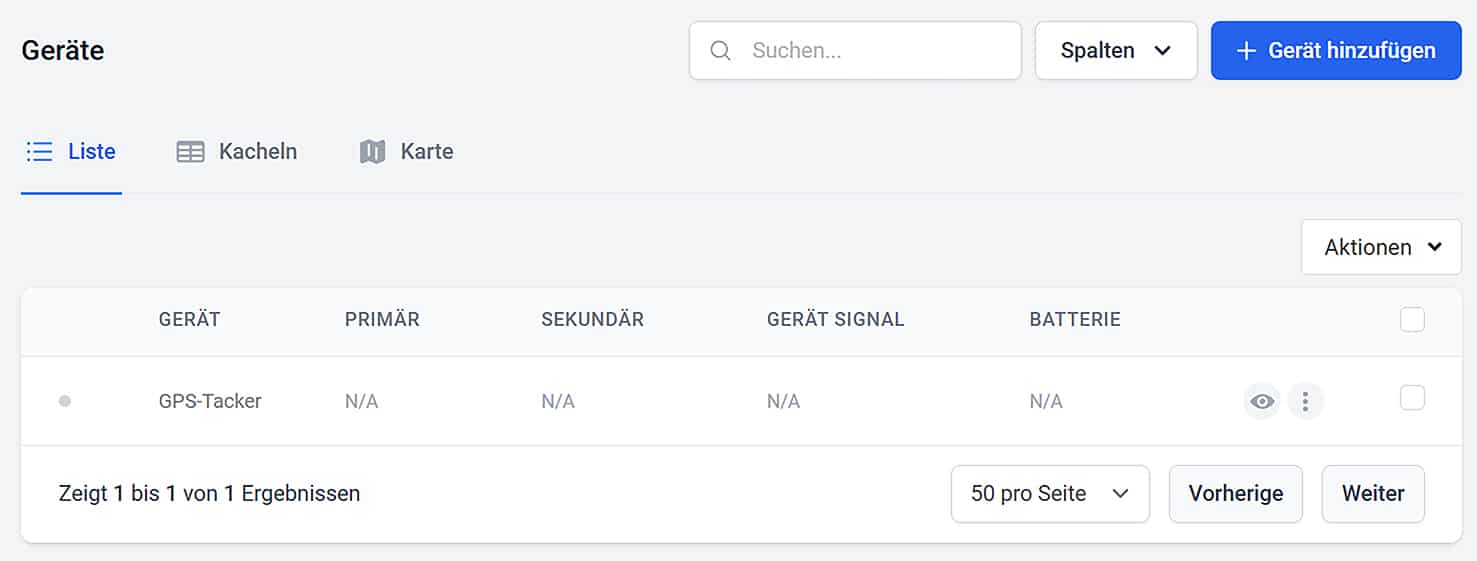
Das Hinzufügen wird über die Schaltfläche „Weiter“ abgeschlossen und das Gerät wird anschließend in der Übersicht des Workspace angezeigt (Bild 16). Falls eine zentrale Verwaltung der Geräte in Datacake nicht gewünscht ist oder bereits eine The-Things-Stack-Infrastruktur besteht, kann das GPS2 auch weiterhin über eine Webhook-Integration in Datacake hinzugefügt werden. Auf das nötige Vorgehen wird im folgenden Abschnitt näher eingegangen, bevor dann das Dashboard und die Funktionen ausführlich beschrieben werden.
Integration des ELV-LW-GPS2 in Datacake über TTS
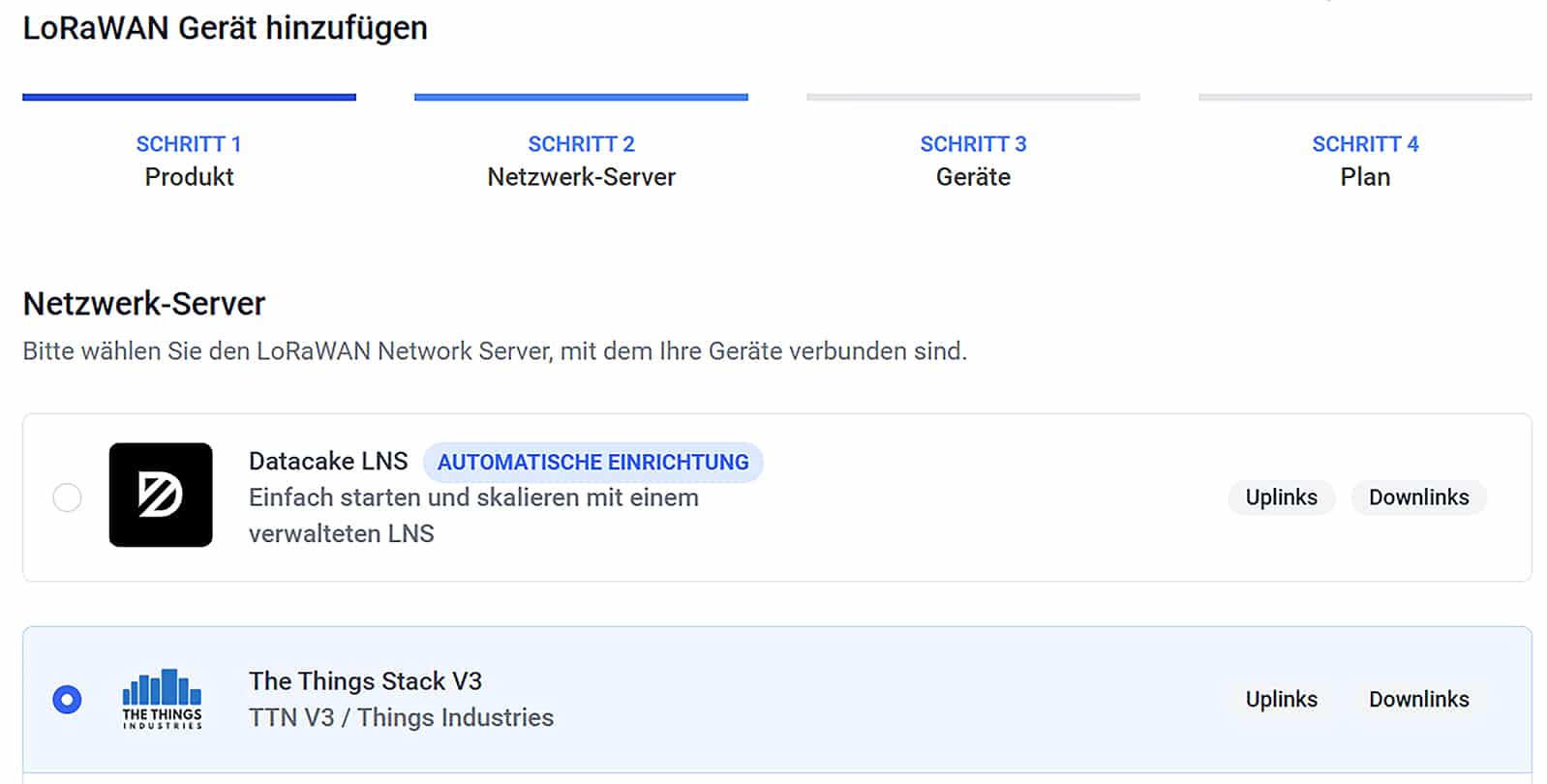
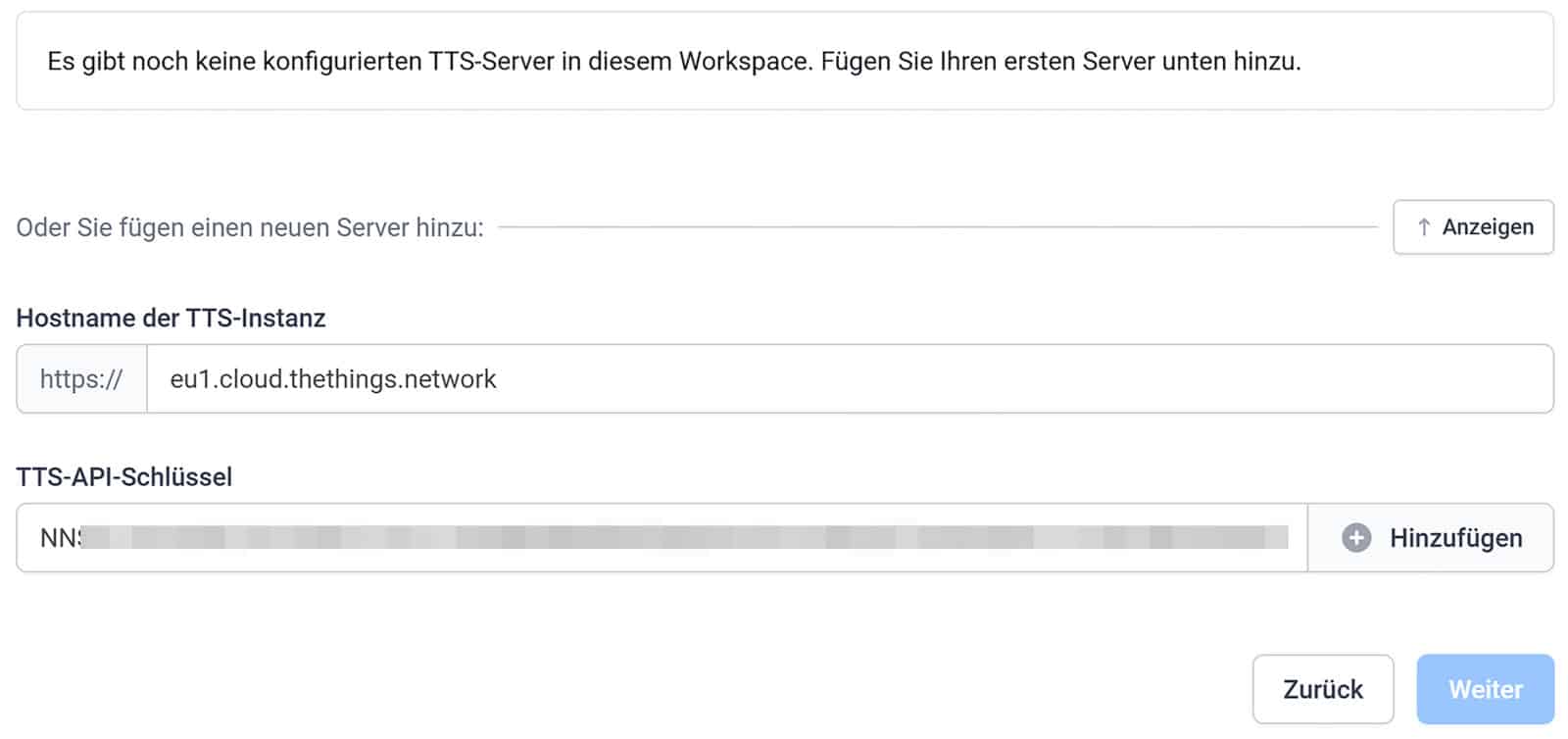
Die Registrierung des ELV-LW-GPS2 verläuft analog zu anderen LoRaWAN®-Bausätzen aus dem ELV-Modulsystem und wird in der Anleitung der ELV-LW-Base ausführlich beschrieben. Anschließend kann die Integration in Datacake erfolgen. Das Vorgehen ist zu Beginn identisch zur Nutzung des Datacake-LoRaWAN®-Netzwerkservers (Bild 9 bis Bild 11), erst dann wird der The-Things-Stack-V3-Netzwerkserver ausgewählt (Bild 17). Neben der manuellen Konfiguration, bei der ein Webhook in TTS eingerichtet und anschließend das Gerät über die Device EUI in Datacake hinzugefügt wird, gibt es eine Import-Funktion, die das Hinzufügen wesentlich vereinfacht. Dazu wird nach der Auswahl des Netzwerkservers im nächsten Schritt eine neue TTS-Server-Instanz hinzugefügt. Die bereits grau hinterlegte Serveradresse „eul.cloud.thethings.network“ kann zusammen mit einem TTS-API-Key eingegeben werden (Bild 18).
Die Erzeugung des API-Keys geschieht aus der TTS-Console heraus im Bereich Home → User Settings → API Keys. Über den Button „Add API key“ kann die Liste um einen weiteren Key erweitert werden (Bild 19).
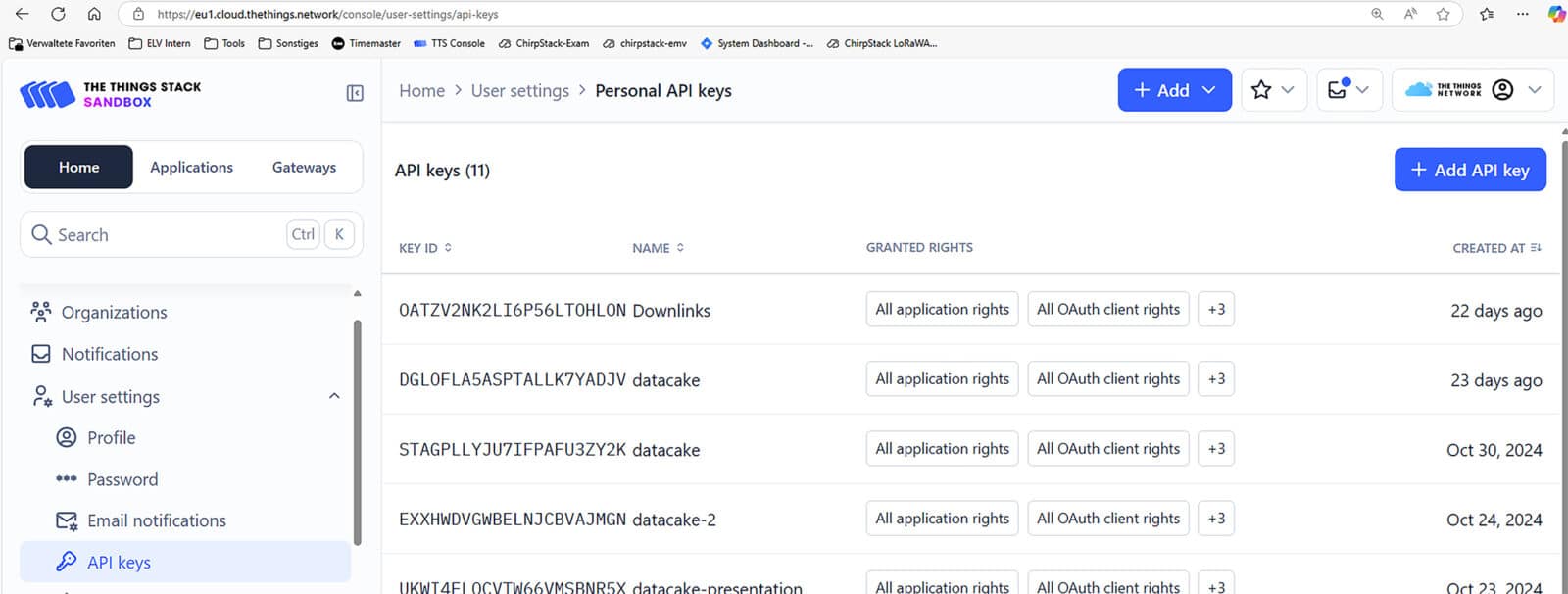
Nach der Vergabe eines Namens und der Gewährung der Rechte (Bild 20) wird die Erstellung des API-Keys über den Button „Create API key“ abgeschlossen. Der im Anschluss zusehende Key wird nur einmalig angezeigt und sollte daher in die Zwischenablage kopiert werden (Bild 21).
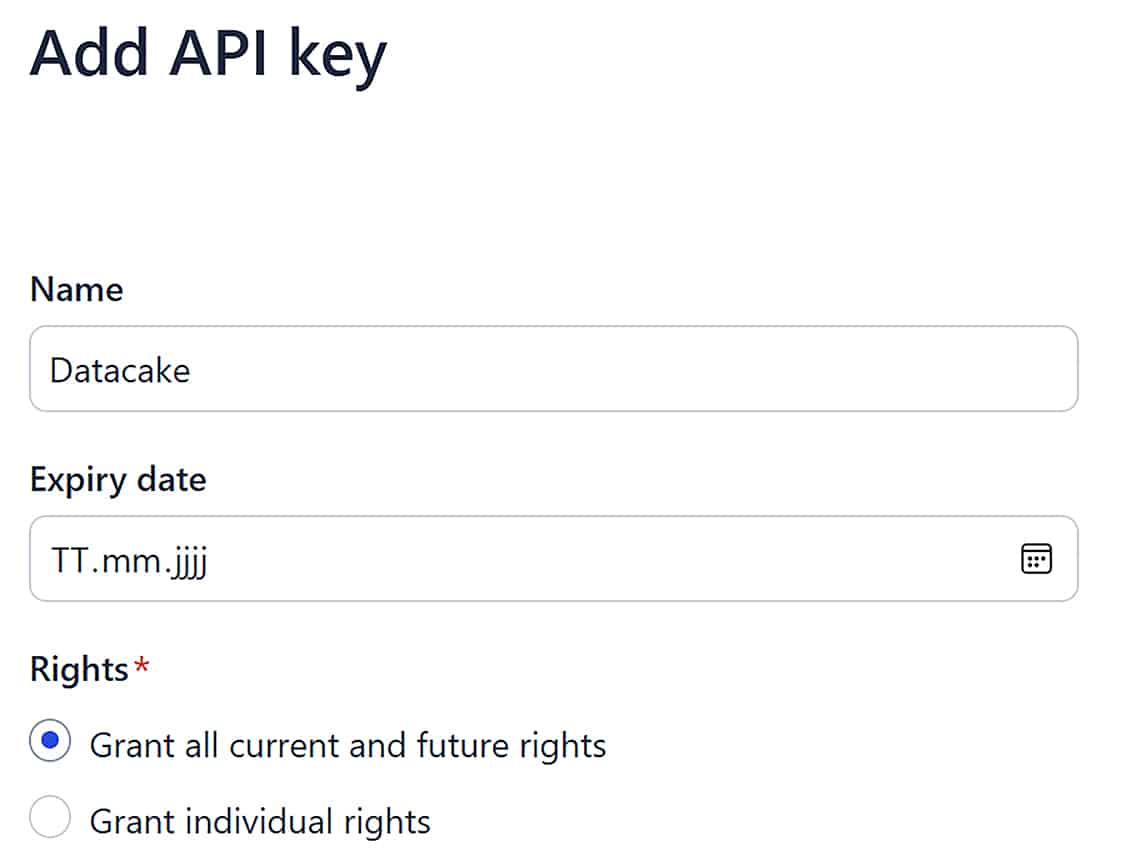
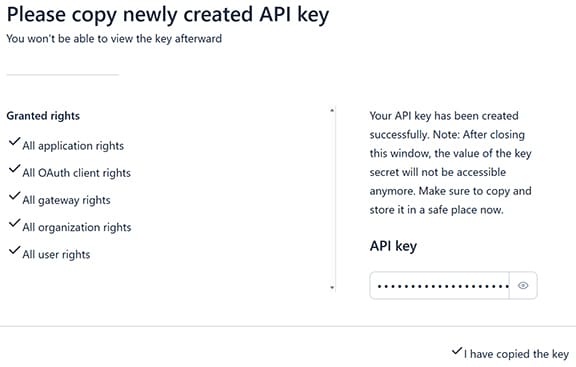
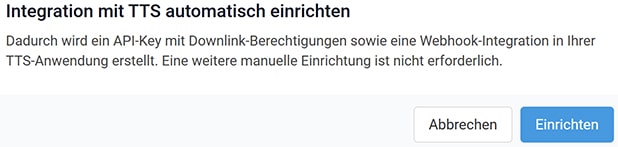
Zurück in Datacake wird die Verbindung zum TTS-Server durch Eingabe des Keys über die Schaltfläche „Hinzufügen“ neben dem Key abgeschlossen (Bild 18). Durch die Verknüpfung zu TTS sind alle Applikationen in Datacake einsehbar, so auch die des GPS2. Über den Button „Integration einrichten“ wird dort automatisch ein Webhook mit den notwendigen Berechtigungen hinzugefügt (Bild 22 und Bild 23).
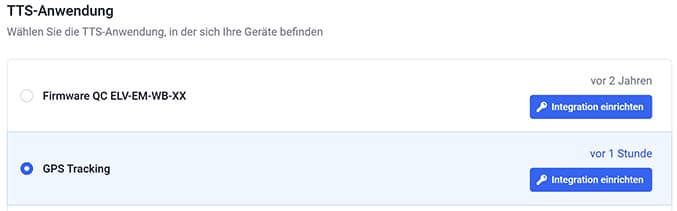
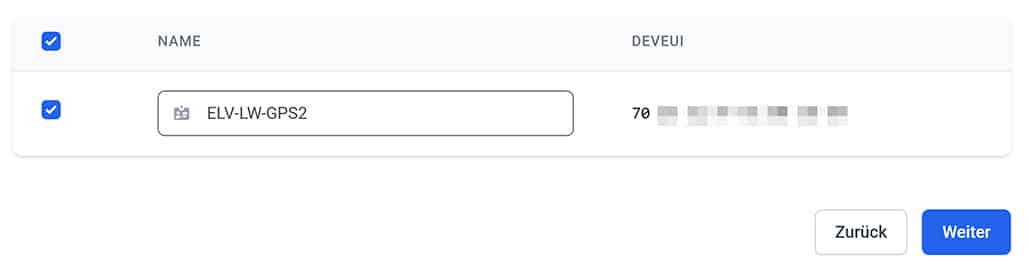
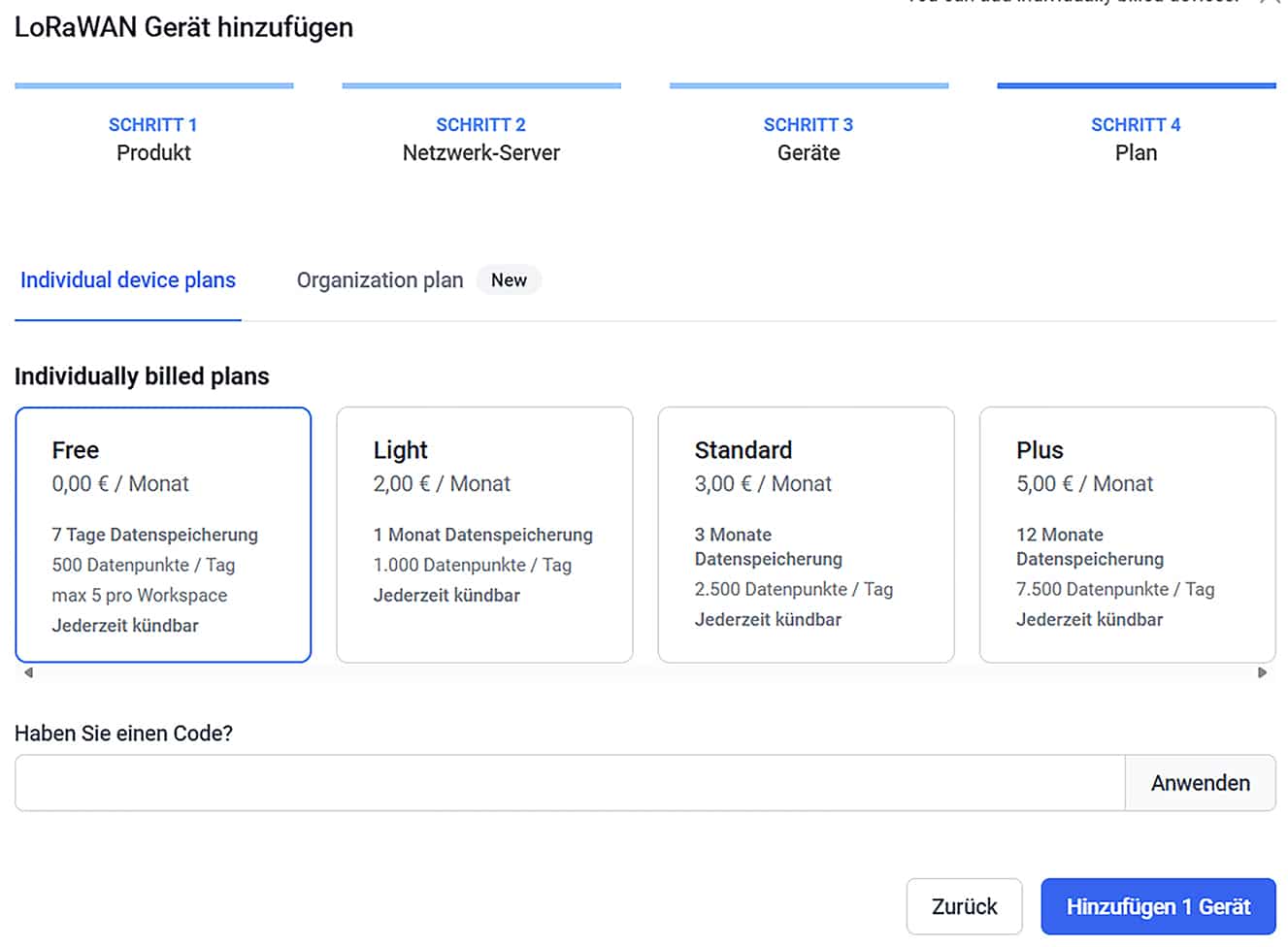
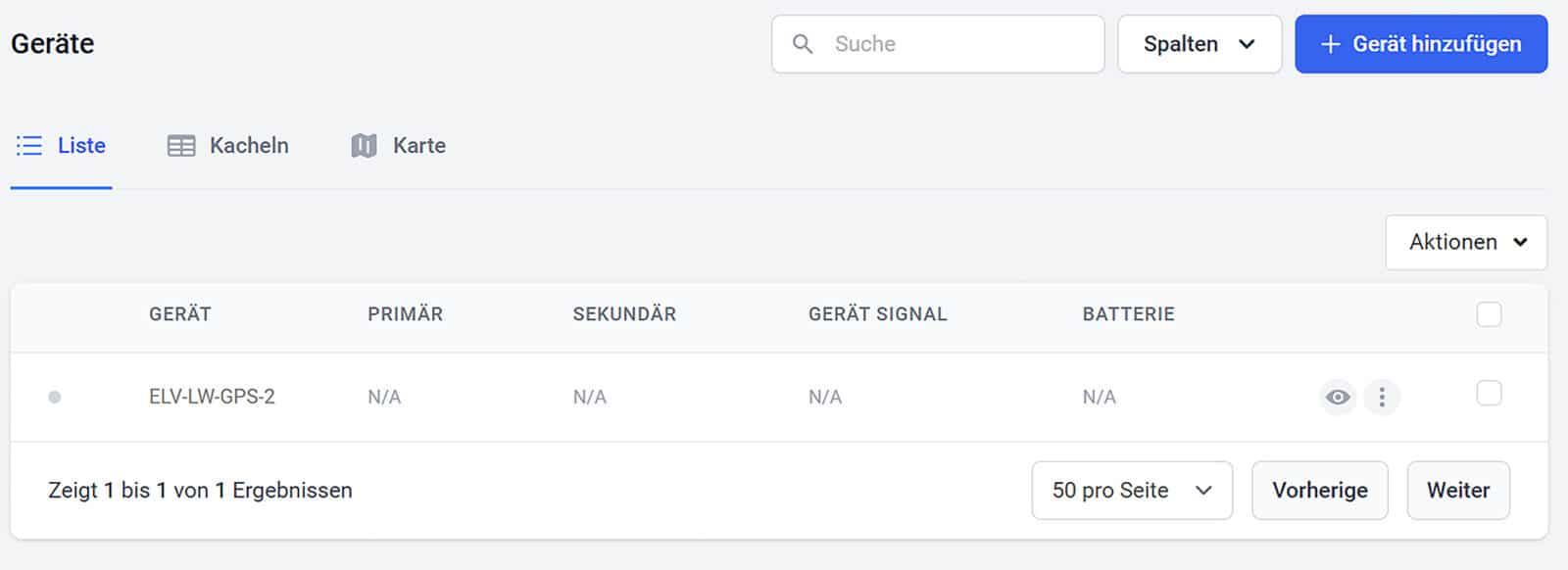
Nach der Einrichtung des Webhooks kann das Gerät anhand der DevEUl aus der Applikation ausgewählt und benannt werden (Bild 24). Die Integration des Geräts wird durch die Auswahl des Free Plans abgeschlossen (Bild 25). Anschließend ist es in der Übersicht des Workspace zu sehen (Bild 26).
Ansicht des Geräte-Dashboards
Dashboards bilden das zentrale Element von Datacake. Hier erfolgt neben der Visualisierung aller relevanten Daten auch die Steuerung von Geräten. Das Dashboard des ELV-LW-GPS2 lässt sich in drei Bereiche unterteilen: Statusinformationen, Positionsdaten, Einstellungen (Bild 27).
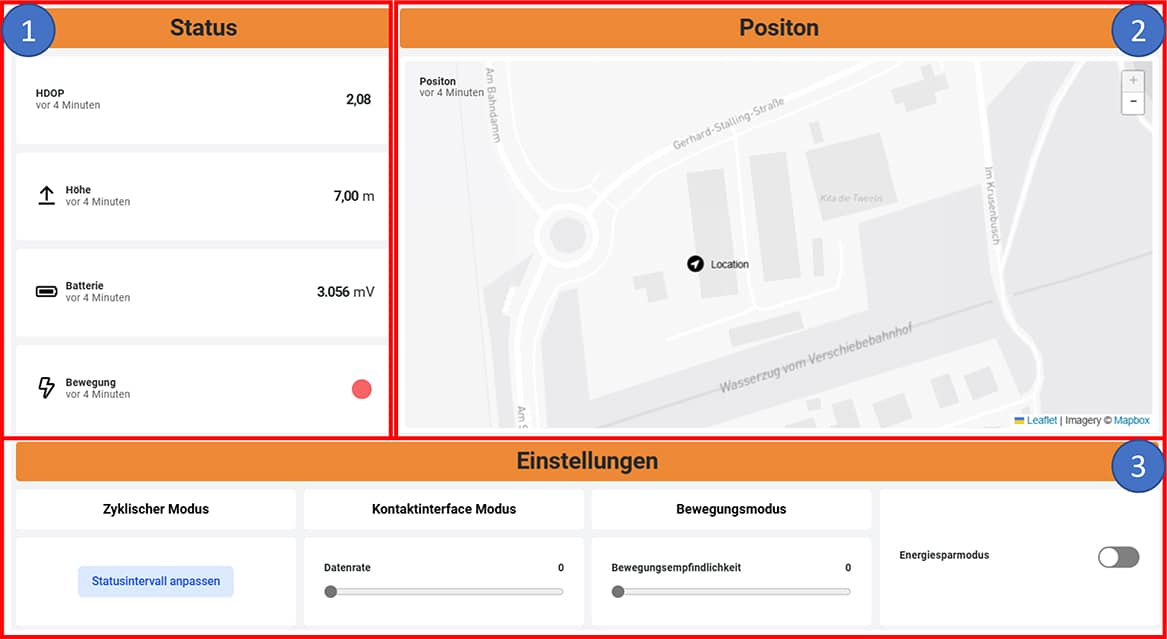
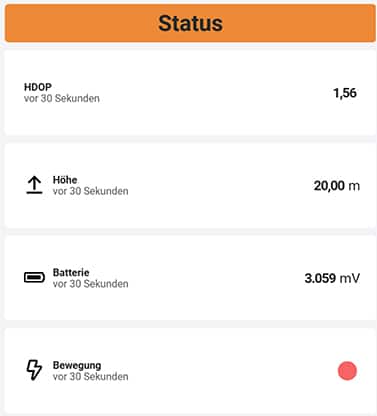
Im Folgenden wird auf jeden Bereich näher eingegangen, insbesondere auf die Einstellungen, um damit alle Funktionen zu beschreiben. Die Statusinformationen des GPS-Trackers umfassen Werte für den HDOP, also die Genauigkeit der GPS-Position, die Höhe, die Batteriespannung sowie die Information, ob Bewegung vorliegt oder nicht (Bild 28).
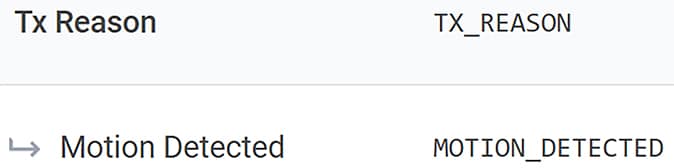
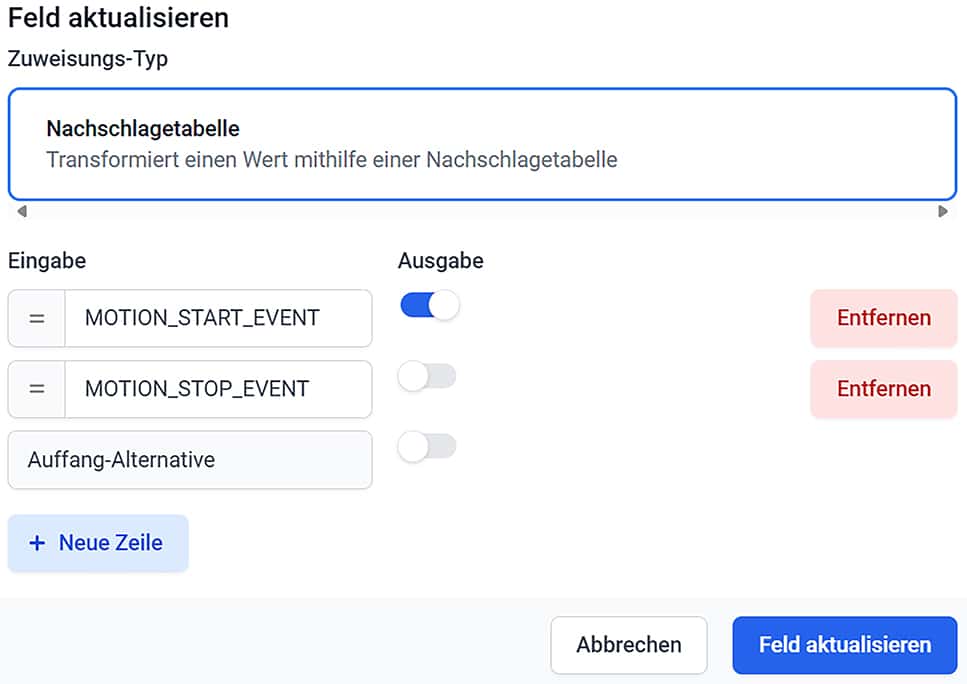
Sofern der Bewegungsmodus aktiv ist und Bewegung erkannt wird, wechselt der Kreis von rot zu grün. Intern wird dabei ein sogenanntes Mapping-Feld erzeugt, bei dem der Sendegrund der Nachricht abgefragt wird. Daraus wird dann der Zustand des Geräts abgeleitet (Bild 29 und Bild 30).
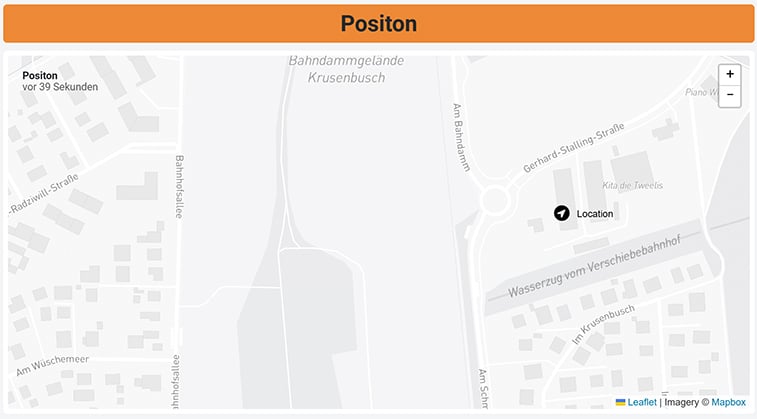
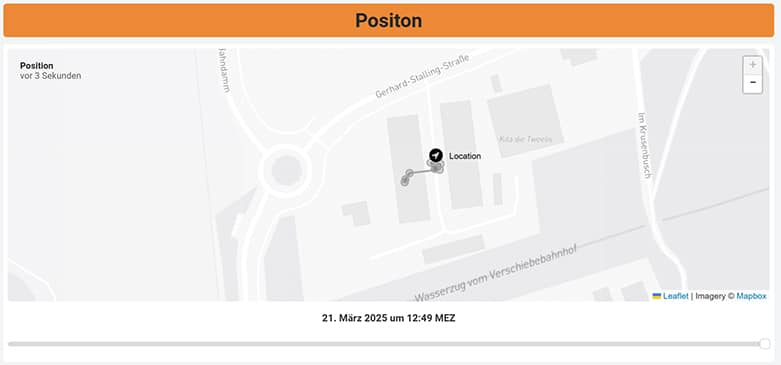
Die Hauptfunktion des ELV-LW-GPS2 ist die Positionsbestimmung. Diese kann in Datacake ansprechend auf einer Karte visualisiert werden (Bild 31). Neben der aktuellen Position wird auch der Positionsverlauf über einen Slider angezeigt (Bild 32). Im Einstellungsbereich des Dashboards (Bild 33) kann der Nutzer Anpassungen an der Konfiguration des GPS2 vornehmen.
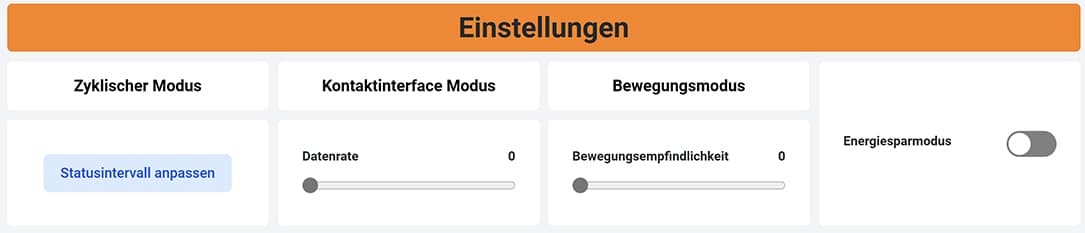
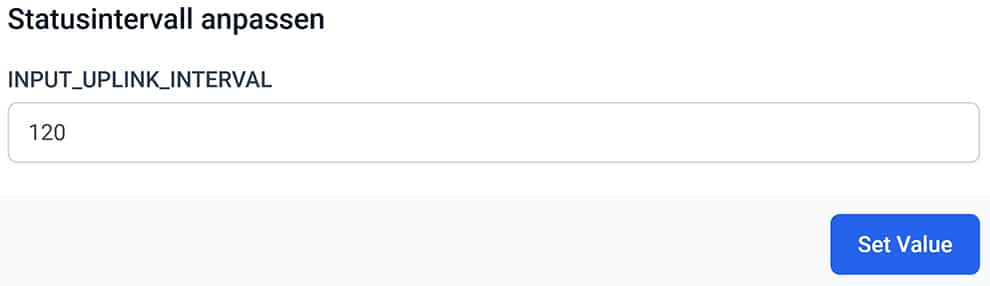
Jede Schaltfläche ist dabei entweder direkt oder über ein Feld mit einem Downlink Script verknüpft. Die drei Buttons für die Auswahl des Modus (zyklisch, Kontaktinterface und Bewegung) lösen je einen Downlink nach Betätigung aus. Das Statusintervall wird über ein Eingabefeld gesetzt, das sich nach dem Drücken des gleichnamigen Buttons öffnet (Bild 34). Zulässige Werte sind dabei immer ein Vielfaches von 30 (Wertebereich: 30-7650 s). Die Slider für die Datenrate und Bewegungsempfindlichkeit können auf einen Wert zwischen 0 und 6 (0 = ADR, 1-6 = DRO – 5) bzw. 1 bis 3 gestellt werden (1 = niedrig, 3 = hoch). Der Energiesparmodus des ELV-LW-GPS2 ist im Werkszustand immer aktiv, um einen sinnvollen Batteriebetrieb zu ermöglichen, kann jedoch optional auch deaktiviert werden.
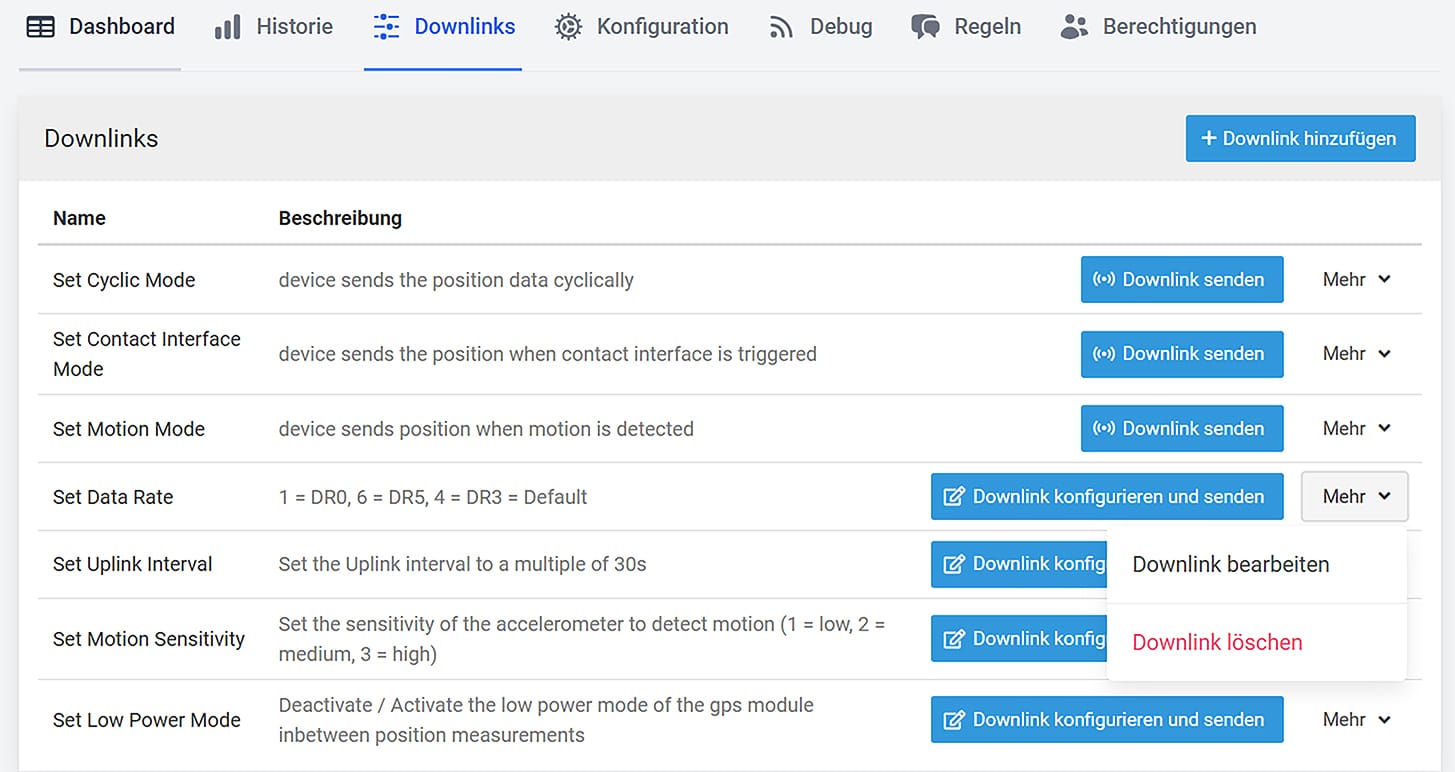
Damit bei einer neuen Einstellung direkt ein Downlink ausgelöst wird, muss eine Option in den folgenden Skripten angepasst werden (Bild 35):
- Set Data Rate
- Set Uplink Interval
- Set Motion Sensitivity
- – Set Low Power Mode
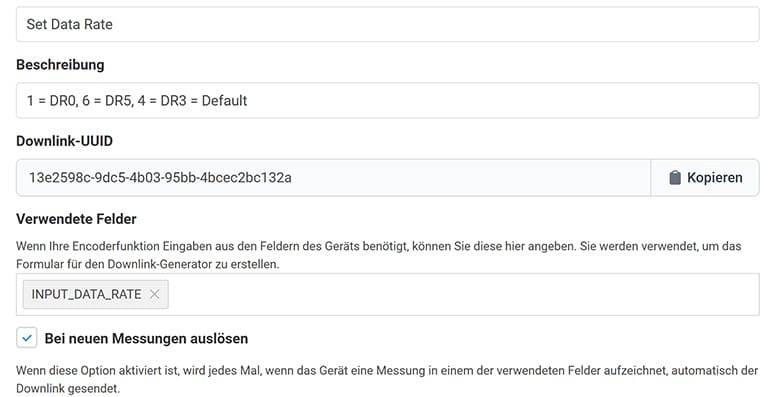
Innerhalb der Downlinks wird unterhalb der verwendeten Felder die Option „Bei neuen Messungen auslösen“ aktiviert (Bild 36). Durch Speichern des Downlinks wird die Änderung wirksam (Bild 37).

Visualisierung und Steuerung auch in der App
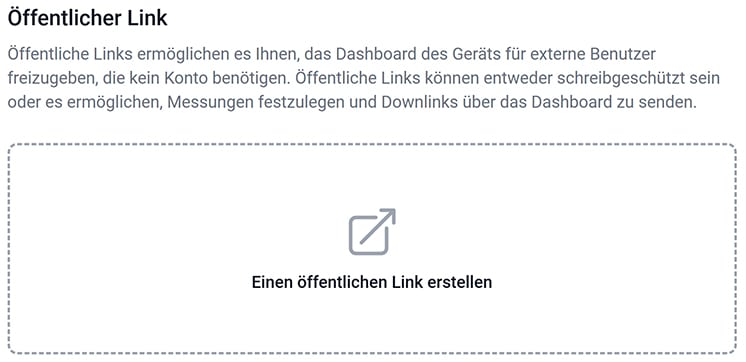
Neben der Web-Oberfläche ist auch eine kostenfreie Datacake-App für Android und IOS erhältlich. Diese ermöglicht es, ohne Registrierung auf bestehende Dashboards zuzugreifen. Für die Nutzung wird in der Web-Oberfläche als Erstes der Bearbeitungsmodus aktiviert (Bild 38). Im nächsten Schritt wird der Tab „Mobil“ ausgewählt und anschließend der Button „Öffentlicher Link“ (Bild 39).


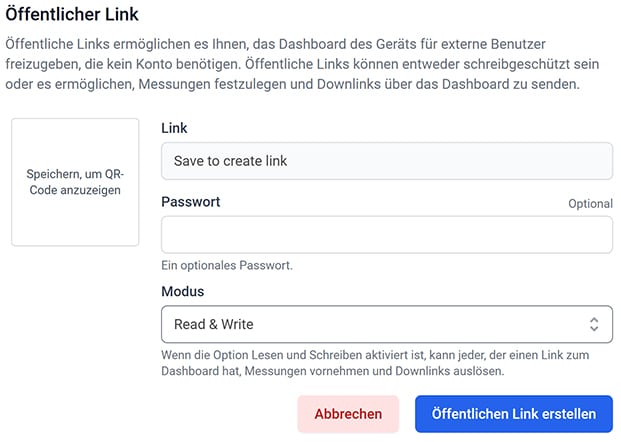
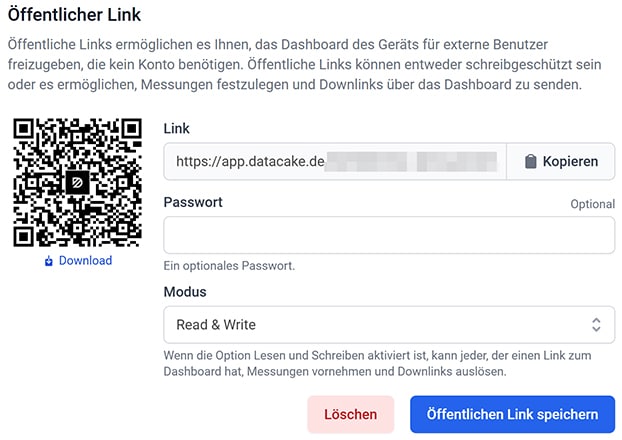
Die folgende Ansicht (Bild 40) führt durch Klicken zur Rechte- und Passwortvergabe. Zu beachten ist dabei, dass für die Übertragung von Downlinks ein schreibender Zugriff erforderlich ist (Bild 41).
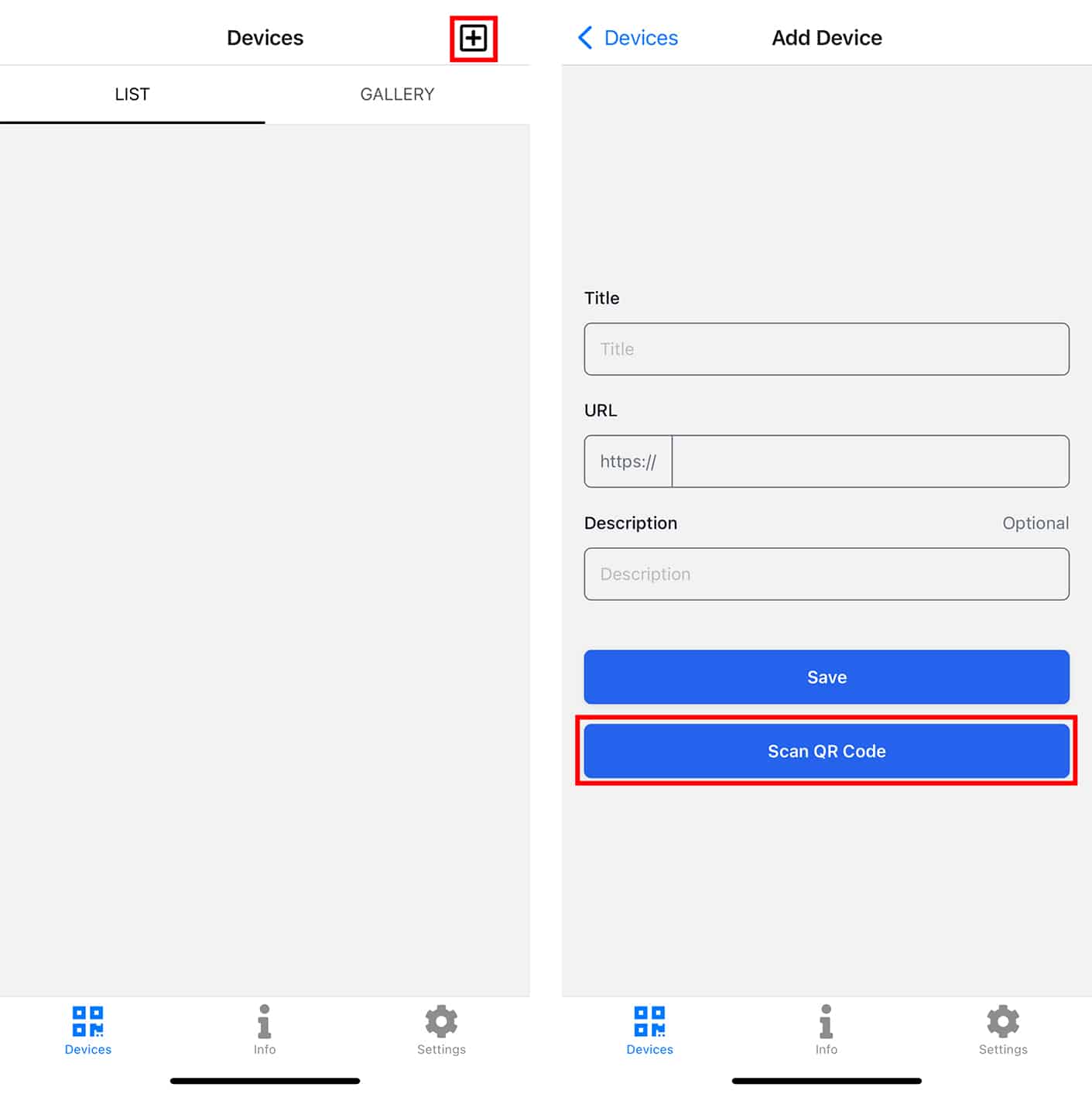
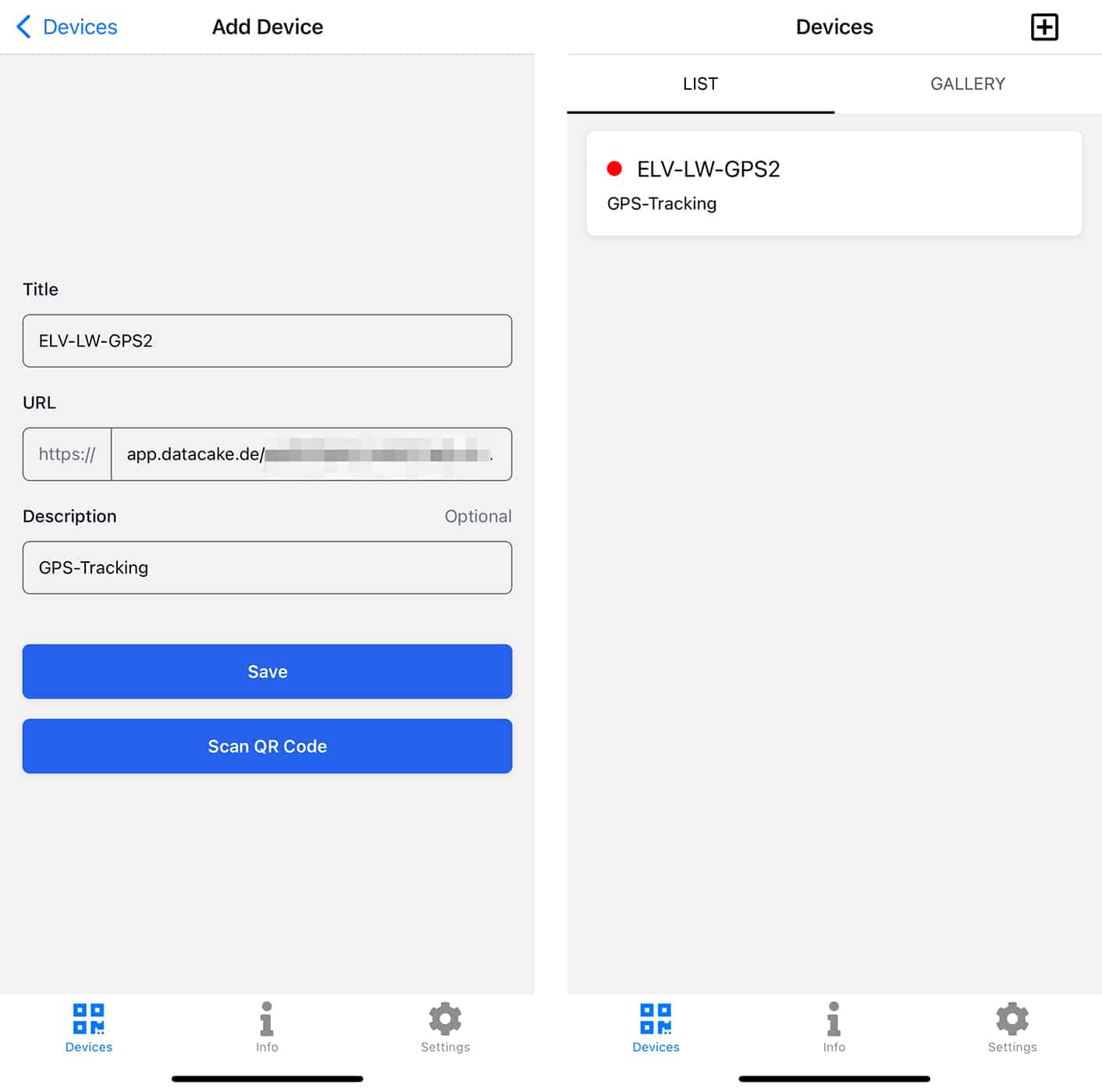
Durch Klicken des Buttons „Öffentlichen Link erstellen“ wird der Link generiert und anschließend angezeigt (Bild 42). Dieser kann im nächsten Schritt mit der Smartphone-App gescannt werden. In der App erscheint nach dem Öffnen zunächst eine Startseite mit einer leeren Geräteliste. Über den Button „+“ in der oberen rechten Ecke können jedoch neue Geräte hinzugefügt werden (Bild 43). Es öffnet sich die Kameraansicht und der QR-Code kann gescannt werden. Die URL erscheint anschließend zusammen mit einem Titel und einer optionalen Beschreibung. Durch Drücken der Schaltfläche „Save“ wird das Gerät auch in der Liste aufgeführt (Bild 44).
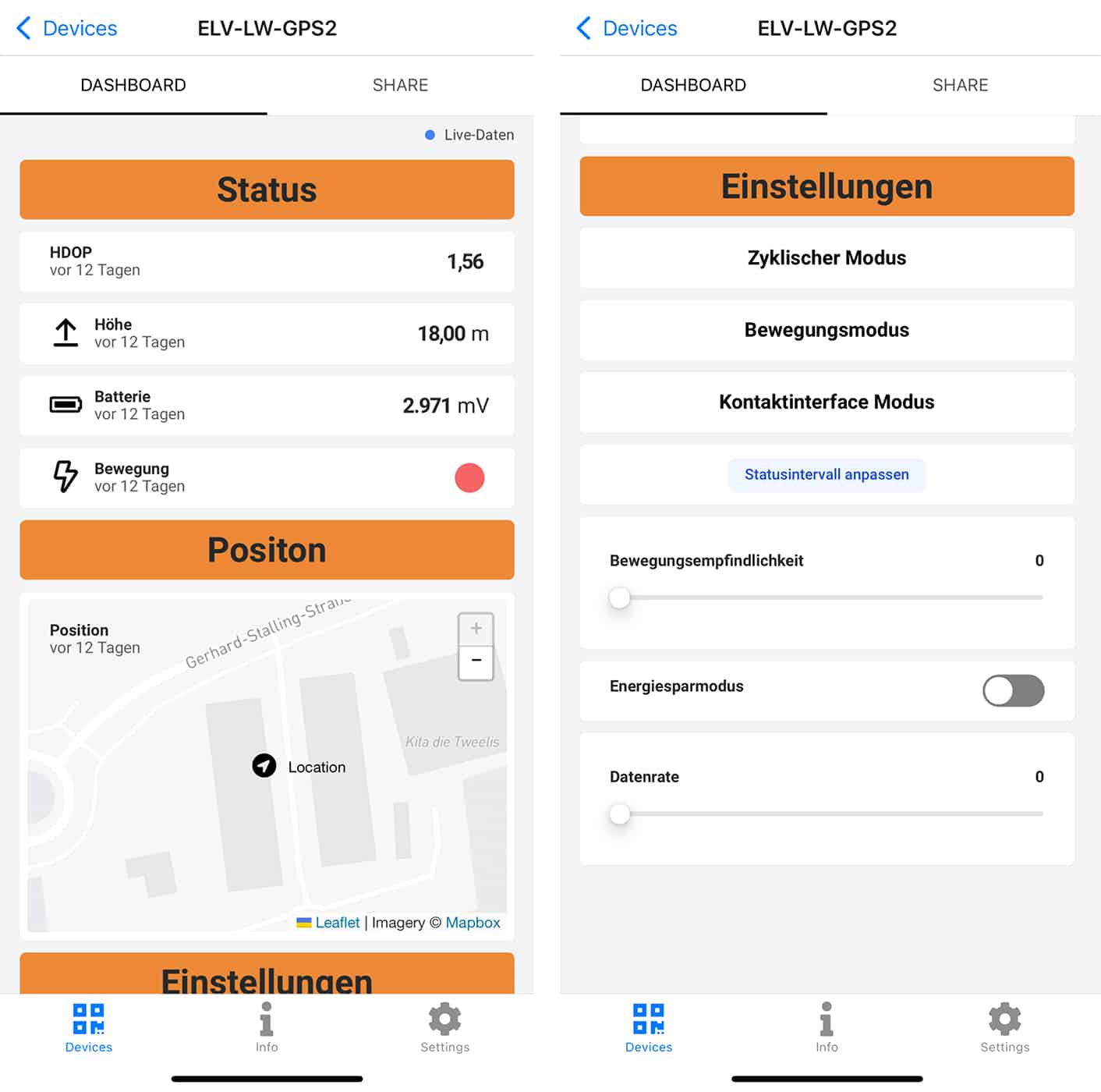
Analog zur Web-Oberfläche stellt die App ebenfalls die Statusinformationen, die Position sowie die Einstellungsmöglichkeiten dar (Bild 45). So kann das Gerät auch von unterwegs eingesehen und konfiguriert werden.
Fazit
Durch die Integration des ELV-LW-GPS2 konnte die einfache Handhabung von Datacake anhand eines Praxisbeispiels demonstriert werden. Es wird deutlich, dass sich mit einer kleinen Anpassung an der Gateway-Konfiguration die Tür zur zentralen Registrierung, Steuerung und Visualisierung von LoRaWAN®-Geräten öffnet.
Die übersichtlichen Dashboards mit ihren Konfigurationsmöglichkeiten verbessern das Nutzungserlebnis dabei sowohl in der Desktop-Ansicht als auch auf mobilen Geräten. Zusammenfassend wird so jedes LoRaWAN®-Projekt erheblich aufgewertet und die Interaktivität mit den Geräten gesteigert.